Anti-spam- en mailbox-saneringsplan ¶
Voor: @euronet.nl · @icloud.com · @gmail.com · @ziggo.nl | Versie: 2 oktober 2026

1. Uitgangspunten ¶
- Filter op de server, niet op het apparaat. Regels in Apple Mail op de Mac werken alleen als Mail draait, en ze trainen het spamfilter van de aanbieder niet. Spam melden, blokkeren en filteren doe je daarom zoveel mogelijk in de webmail van elke aanbieder. Dan geldt het meteen voor iPhone, iPad, Mac en webmail.
- Eén rol per adres. Elk adres krijgt een vaste rol (zie §2). Nieuwe registraties gaan nooit meer naar een hoofdadres.
- Eerst een back-up, dan pas opruimen. Niets wordt definitief verwijderd voordat er een geverifieerde export op twee plekken staat (NAS en een externe SSD of Time Machine).
- Afbouwen, niet opzeggen. Een oud adres zeg je pas op als er geen enkel account meer aan hangt. Opzeggen of laten verlopen terwijl er nog accounts aan gekoppeld zijn, geeft risico op wachtwoordherstel via een adres dat je niet meer beheert.
- Melden is beter dan verwijderen. "Spam melden" of "Naar Reclame/Spam verplaatsen" traint het filter. Gewoon verwijderen leert het filter niets.
2. Doelarchitectuur: rol per adres ¶
| Adres | Nieuwe rol | Wie krijgt dit adres | Spamstrategie |
|---|---|---|---|
| @icloud.com (hoofdadres) | Persoonlijke kernidentiteit | Familie, vrienden, kritieke partijen (bank, overheid, zorg, notaris) | Nooit voor webshops of nieuwsbrieven. Alles daarbuiten via 'Verberg mijn e-mailadres'. |
| iCloud-aliassen (max. 3) | Vaste categorieën met een herkenbaar adres | Bijvoorbeeld verenigingen of zakelijke contacten, en een adres voor "publiek" (formulieren, fora) | Een alias uitschakelen als die vervuilt |
| Verberg mijn e-mailadres | Eén uniek adres per dienst | Webshops, apps, proefabonnementen, nieuwsbrieven, wifi-portals | Een adres dat lekt, schakel je uit. Het hoofdadres blijft schoon. |
| @gmail.com | Google-diensten en een tweede registratiebox | Google-ecosysteem, YouTube, Android-apps en diensten waar iCloud lastig werkt | Sterk spamfilter, labels per categorie, "Abonnementen beheren" |
| @ziggo.nl | Provideradres, "laag vertrouwen" | Alleen Ziggo zelf en enkele bestaande contacten | Uitfaseren. Vervalt bij overstap of opzegging. |
| @euronet.nl | Legacy: alleen ontvangen, daarna archief | Niemand nieuw | Saneren (§7), accounts migreren, afbouwen |
Waarom @ziggo.nl ook "laag vertrouwen" krijgt: volgens Ziggo kun je het adres niet houden als je opzegt of overstapt. Daarna heb je nog 6 maanden toegang tot je mail (Ziggo Mail). Het hoofdadres vervalt alleen als je het internetabonnement opzegt (Ziggo e-mailmogelijkheden). Een provideradres is dus geen duurzame identiteit.
3. Stappenplan op hoofdlijnen ¶
| Fase | Wanneer | Wat |
|---|---|---|
| 0. Inventarisatie | Week 1 | Alle adressen controleren op Have I Been Pwned. In je wachtwoordmanager zoeken op elke gebruikersnaam (euronet.nl, ziggo.nl, gmail.com, icloud.com) en dat als lijst exporteren. |
| 1. Back-up | Week 1 | Volledige export van Euronet en Ziggo (§7.2). Gmail via Google Takeout. iCloud Mail via Apple Mail: Postbus → Exporteer postbus. |
| 2. Providerfilters aanzetten | Week 1–2 | §4 per aanbieder: spamfilter, blokkeerlijst en basisregels server-side |
| 3. Aliasstructuur opzetten | Week 2 | iCloud-aliassen en 'Verberg mijn e-mailadres' (§5), plus Gmail-labels |
| 4. Nieuwsbrief- en afzenderregels | Week 2–3 | Regels uit §6 in elke webmail invoeren |
| 5. Accounts migreren | Week 3–8 | Per dienst het e-mailadres wijzigen naar een HME-adres. Kritieke diensten eerst. |
| 6. Euronet saneren | Week 4–8 | Gefaseerd opruimen (§7.4) |
| 7. Afbouw en monitoring | Maand 3–12 | Maandelijks onderhoud (§8). Na 12 maanden zonder relevante mail beslissen over opzeggen. |
4. Spamfilters per aanbieder ¶
4.1 @euronet.nl (Zimbra-webmail) ¶
Context. De webmail van Euronet draait op Zimbra Web Client, met een "Modern"- en een "Classic"-interface (webmail.euronet.nl). Op Tweakers meldden klanten dat de dienst was overgegaan naar Capitar. Die zou de serverbescherming zonder aankondiging op maximaal hebben gezet (Tweakers GoT). In hetzelfde topic meldde een klant dat zijn domein zonder dat hij het wist als opgezegd stond. Bij de AS van Euronet Communications staat een abuse-adres bij Canal+ (ipapi.is AS5390). Kortom: het eigendom is meerdere keren gewisseld en de continuïteit is onzeker. Dat is nog een reden om dit adres af te bouwen.
Stappen (de menunamen hangen af van hoe Euronet Zimbra heeft ingericht):
- Log in op
webmail.euronet.nl. Kies bij voorkeur de interface met de meeste instellingen. Je wisselt via Settings → General → Zimbra Version (Modern) of Preferences → General → Sign In (Classic) (webmail.euronet.nl). - Spam-trainingslus: markeer spam met de knop Spam/Junk in de webmail, niet door alleen te verwijderen in Apple Mail. In Zimbra voedt de knop het spamfilter op de server. Via IMAP kun je ook naar de map
Junkslepen. - Blokkeer- en toestaanlijst: in Zimbra beheer je die per account via Voorkeuren → Mail (zoek naar de spamopties of "Block/Allow") (Metanet Zimbra-handleiding). Zet afzenders en domeinen die steeds terugkomen op de blokkeerlijst. Zet je eigen belangrijke afzenders op de toestaanlijst.
- Filterregels: via Voorkeuren → Filters → Nieuw filter (HIS Zimbra-handleiding). Gebruik de regels uit §6.
- Zet géén automatisch antwoord of vakantiemelding aan. Zo'n antwoord bevestigt aan spammers dat het adres actief is.
- Doorsturen: zet dit pas aan nadat de opruimfase (§7) klaar is, en alleen voor mail die door de filters komt. Anders stuur je de spam door naar iCloud of Gmail, en dat schaadt ook je afzenderreputatie.
4.2 @ziggo.nl (Ziggo Mail) ¶
Ziggo filtert inkomende mail standaard met zelflerende spamfilters (Ziggo Spam).
- Spaminstellingen: tandwiel rechtsboven → E-mail → Spam. Hier kies je wat er met herkende spam gebeurt: naar de spammap, of doorsturen met
<SPAM>in het onderwerp (Ziggo Community). Advies: laat spam in de spammap op de server staan, en zet het spamfilter niet uit. - Afzender blokkeren: open de mail → drie streepjes (Meer acties) → Verzender toevoegen aan Blokkeerlijst. Je beheert de lijst via tandwiel → E-mail → Geblokkeerde verzenders, waar je ook handmatig adressen toevoegt. Omdat dit op de server gebeurt, stel je het maar één keer in voor al je apparaten (Ziggo Afzender blokkeren).
- Filterregels: tandwiel → E-mail → Filter Regels (Consumentenbond, Ziggo Community).
- Spam van een Ziggo-gebruiker melden: stuur een nieuwe mail naar
abuse@ziggo.nlmet het spambericht als bijlage (Ziggo Spam). - Aliassen en extra adressen: in Mijn Ziggo kun je een alias toevoegen of verwijderen en extra adressen aanmaken (Ziggo e-mailmogelijkheden). Doe dat liever niet: elk extra Ziggo-adres verdwijnt toch zodra je opzegt.
4.3 @icloud.com ¶
- Spam trainen: markeer berichten als "Reclame" of verplaats ze naar de map Reclame. Doe dat liefst zonder het bericht eerst te openen.
- Privacybescherming in Mail aanzetten. Op iPhone: Instellingen → Apps → Mail → Privacybescherming (Apple Support). Op Mac: Mail → Instellingen → Privacy (Apple Support). Externe inhoud wordt dan altijd op de achtergrond geladen, ook als je niets met de mail doet (Apple Legal). Spammers zien zo niet of je hun bericht hebt geopend. Spam houdt het niet tegen, maar trackingpixels worden onbruikbaar.
- Serverregels: op
icloud.com/mail→ klik bovenaan de lijst met postbussen → Instellingen → Regels. Je kunt maximaal 500 regels maken. Ze worden van boven naar beneden toegepast, en een nieuwe regel kan tot 15 minuten nodig hebben voordat hij werkt (Apple Support). Op iPhone kan het ook via Instellingen → Mail → iCloud Mail-regels → Voeg regel toe (Apple Support). - Gebruik iCloud-regels in plaats van regels in Mail op de Mac. iCloud-regels werken ook als je Mac uitstaat.
4.4 @gmail.com ¶
- Spam melden in plaats van verwijderen. Dat traint het filter voor jouw account.
- Blokkeren: open de mail → ⋮ Meer → [afzender] blokkeren. Berichten van die afzender gaan dan naar Spam (Google Help).
- Abonnementen beheren: in het linkermenu staat Abonnementen beheren. Daar zie je alle actieve nieuwsbrieven met hun verzendfrequentie en meld je je met één klik af (Google Blog, Google Help). Gebruik dit alleen voor legitieme afzenders, niet voor duidelijke spam.
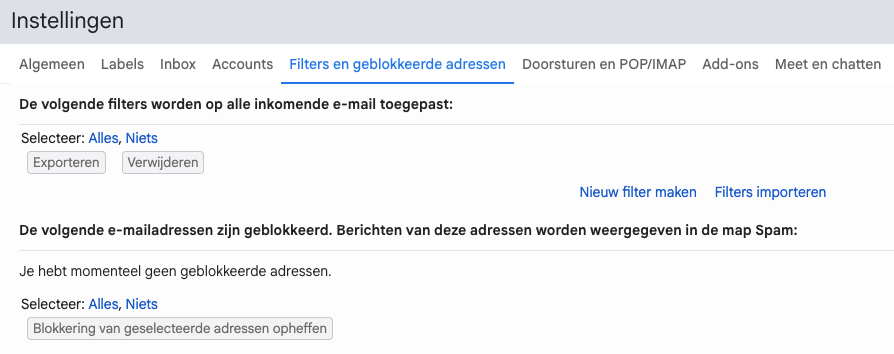
- Filters: Zoekopties tonen → criteria → Filter maken. Je beheert ze via Instellingen → Alle instellingen bekijken → Filters en geblokkeerde adressen, waar je filters ook als XML kunt exporteren en importeren (Google Help). Bewaar zo'n XML-export als back-up van je regels.
- Plus-adressen:
naam+shop@gmail.comkomt gewoon in je eigen inbox binnen (Keeping). Je kunt daarop filteren en zo zien wie een adres heeft doorverkocht. Let op: dit is geen echte bescherming, want spammers halen het+labeler makkelijk af. Voor echte afscherming gebruik je 'Verberg mijn e-mailadres'.
5. Aliassen en 'Verberg mijn e-mailadres' (iCloud) ¶
5.1 iCloud Mail-aliassen (vaste, herkenbare adressen) ¶
- Je kunt maximaal 3 aliassen aanmaken, van 3 tot 20 tekens. Verwijder je er een terwijl je er drie hebt, dan moet je 7 dagen wachten voordat je een nieuwe kunt maken (Apple Support).
- Aanmaken:
icloud.com/mail→ Instellingen → Accountinstellingen → Voeg alias toe. Vul het aliasadres, een label en de volledige naam in → Maak aan (Apple Support). - Uitschakelen of verwijderen: uitschakelen is tijdelijk, verwijderen is definitief. In beide gevallen gaat mail aan de alias terug naar de afzender (Apple Support).
Voorstel voor de verdeling (3 plekken):
| Alias | Doel |
|---|---|
nn.contact@icloud.com (voorbeeld) |
Zakelijk/ICT-consultancy en verenigingen: een adres dat je hardop kunt noemen |
nn.publiek@icloud.com |
Formulieren waarbij HME niet werkt of niet geaccepteerd wordt (balies, papieren formulieren) |
| (vrij houden) | Reserve. Houd een plek vrij vanwege de wachttijd van 7 dagen. |
Gebruik aliassen spaarzaam. Een alias die vervuilt, moet je bij alle partijen vervangen. Bij HME vervang je alleen het adres van één partij.
5.2 Verberg mijn e-mailadres (één adres per dienst) ¶
- Voorwaarde: iCloud+ (ook via Delen met gezin), en ingelogd met dezelfde Apple Account op elk apparaat (Apple Support).
- Manieren om een adres aan te maken (Apple Support):
- Safari (iPhone, iPad, Mac): tik of klik in een e-mailveld → Verberg mijn e-mailadres.
- Apps van derden (iOS 16 en nieuwer): via de suggestie boven het toetsenbord.
- Mail: in het veld Van → Verberg mijn e-mailadres. Zo stuur je anoniem een eerste bericht.
- Apple Pay (iOS 17 en macOS 14 en nieuwer): kies onder Contact voor Verberg mijn e-mailadres.
- Beheer: Instellingen → [je naam] → iCloud → Verberg mijn e-mailadres. Op de Mac: Systeeminstellingen → [je naam] → iCloud.
Werkwijze per nieuw adres:
- Maak het adres aan vanuit het registratieformulier zelf.
- Geef het in het beheer een label dat naar de dienst verwijst (bijv. "Coolblue") en een notitie met de datum.
- Zet het HME-adres als gebruikersnaam in je wachtwoordmanager. Zo is je wachtwoordmanager meteen het register van alle adressen.
- Kies het doorstuuradres: je hoofdadres op @icloud.com, of eventueel Gmail voor diensten die bij Google horen.
- Komt er spam binnen op een HME-adres? Dan weet je precies welke dienst het adres heeft gelekt. Schakel dat adres uit. Je hoofdadres blijft schoon.
Waar je géén HME gebruikt: bij Apple Account-herstel, banken, DigiD- en overheidsgerelateerde accounts, je zorgverzekeraar en notaris. Daar wil je een stabiel adres waar je altijd bij kunt, dus je iCloud-hoofdadres of de alias contact.
5.3 Migratievolgorde van accounts (van @euronet.nl en @ziggo.nl af) ¶
- Kritiek: bank, belastingdienst/MijnOverheid, zorgverzekeraar, energie, Apple Account, Google-account, wachtwoordmanager. Deze gaan naar je iCloud-hoofdadres.
- Financieel en contractueel: verzekeringen, telecom, abonnementen. Deze gaan naar het iCloud-hoofdadres of een HME-adres.
- Commercieel: webshops, reizen, loyaltyprogramma's. Deze krijgen elk een eigen HME-adres.
- Nieuwsbrieven die je wilt houden: geef ze een HME-adres. Afmelden en daarna opnieuw aanmelden kan ook.
- Overbodige accounts: vraag verwijdering aan op grond van AVG art. 17, het recht op vergetelheid. Zo verdwijnt je oude adres ook uit hun bestanden.
Houd de voortgang bij in een eenvoudige tabel (Numbers of Markdown): dienst | oud adres | nieuw adres | datum gewijzigd | geverifieerd.
6. Regels voor nieuwsbrieven en ongewenste afzenders ¶
6.1 Mappenstructuur (gelijk in alle mailboxen) ¶
Inbox                 → alleen mensen en kritieke partijen
_Nieuwsbrieven        → bulk die je wilt houden, leesmoment 1×/week
_Bestellingen         → orderbevestigingen, verzending, facturen webshops
_Notificaties         → systeemmeldingen, social, apps
_Quarantaine          → twijfelgevallen; na 30 dagen leegmaken
Reclame/Spam          → providerfilter (niet zelf hernoemen)
6.2 Regelvolgorde (belangrijk) ¶
Regels worden van boven naar beneden toegepast. iCloud houdt die volgorde expliciet aan (Apple Support). Daarom staan de regels in deze volgorde:
- Toestaan (whitelist): van contacten of kritieke domeinen → Inbox, stop met de verwerking.
- Blokkeren: bekende spamdomeinen → Prullenmand of Spam.
- Bestellingen: onderwerp bevat
bestelling,order,factuur,verzonden→_Bestellingen. - Nieuwsbrieven: afzender of inhoud past bij een bulkpatroon →
_Nieuwsbrieven. - Notificaties:
noreply@,no-reply@,notifications@→_Notificaties. - Vangnet (alleen @euronet.nl): alles wat overblijft van onbekende afzenders →
_Quarantaine.
6.3 Concrete regels per platform ¶
Gmail (zoekopdracht → Filter maken):
| Doel | Zoekcriteria | Actie |
|---|---|---|
| Nieuwsbrieven | unsubscribe OR afmelden OR uitschrijven -from:(bank OR belastingdienst) |
Label _Nieuwsbrieven, Inbox overslaan |
| Bestellingen | subject:(bestelling OR order OR factuur OR verzonden OR "track") |
Label _Bestellingen |
| Notificaties | from:(noreply OR no-reply OR notifications OR notificaties) |
Label _Notificaties, Inbox overslaan |
| Plus-lek detecteren | to:naam+*@gmail.com per label, bijv. to:naam+shop@gmail.com |
Label met de dienstnaam |
| Hardnekkig domein | from:(@spamdomein.example) |
Verwijderen |
| Kritiek nooit naar spam | from:(@ing.nl OR @belastingdienst.nl OR @mijnoverheid.nl) |
Nooit naar Spam sturen, markeren als belangrijk |
Exporteer na het instellen de filters als XML via Filters en geblokkeerde adressen → Exporteren (Google Help). Bewaar dat bestand in je documentarchief.
iCloud (icloud.com/mail → Instellingen → Regels): iCloud-regels hebben beperkte voorwaarden, zoals afzender, geadresseerde en onderwerp.
| Voorwaarde | Waarde | Actie |
|---|---|---|
| Is geadresseerd aan | [HME-adres van dienst X] |
Verplaats naar _Nieuwsbrieven |
| Is van | noreply@ / no-reply@ |
Verplaats naar _Notificaties |
| Onderwerp bevat | nieuwsbrief / newsletter |
Verplaats naar _Nieuwsbrieven |
| Is van | [geblokkeerd domein] |
Verplaats naar Prullenmand |
Tip: alles wat via een HME-adres binnenkomt, is per definitie geen privémail. Met regels op "geadresseerd aan" kun je HME-verkeer per categorie wegsorteren.
Ziggo Mail (tandwiel → E-mail → Filter Regels):
- Afzender bevat
noreply→ verplaats naar_Notificaties - Onderwerp bevat
nieuwsbriefof inhoud bevatafmelden→_Nieuwsbrieven - Hardnekkige afzenders → Geblokkeerde verzenders in plaats van een regel (Ziggo)
Euronet / Zimbra (Voorkeuren → Filters):
- Zimbra-filters ondersteunen meerdere voorwaarden (Van, Onderwerp, Hoofdtekst, header) en acties (verplaatsen, markeren, verwijderen, stoppen met verwerken).
- Zet bovenaan een whitelistregel: afzender staat in je adresboek of in een lijst van 10–20 belangrijke domeinen → Inbox, en daarna "Stop met verwerken".
- Zet onderaan een quarantaineregel: alle overige mail →
_Quarantaine. Op een vervuild legacyadres is dit de krachtigste maatregel. In je Inbox komt dan alleen nog bekende mail.
6.4 Afmelden: wanneer wel, wanneer niet ¶
| Situatie | Actie |
|---|---|
| Bekend bedrijf waar je klant bent of was | Afmelden via de link of via Gmail "Abonnementen beheren" |
| Onbekende afzender, Engelstalige spam, phishing | Niet afmelden of klikken: melden als spam en blokkeren |
| Mail aan een HME-adres van een dienst die je niet meer gebruikt | Het HME-adres uitschakelen, afmelden is dan niet nodig |
| Mail op @euronet.nl van een legitiem bedrijf | Afmelden of in je account het adres wijzigen naar een HME-adres |
Reageer niet op ongevraagde mail. Ziggo waarschuwt dat de afzender daaraan kan zien dat het bericht gelezen is, waardoor je juist meer spam krijgt (Ziggo Spam).
7. Legacy @euronet.nl veilig opruimen ¶
7.1 Risicoanalyse vooraf ¶
- Kijk welke accounts nog op @euronet.nl staan als login of herstel-e-mail. Doorzoek je wachtwoordmanager en de mailbox op
welkom,registratie,bevestig,wachtwoord,account. - Kijk welke juridische en fiscale mail er bewaard moet blijven: facturen, contracten, garanties, belastingcorrespondentie. Voor de fiscale bewaarplicht kun je 7 jaar als richtlijn aanhouden.
- Controleer of het adres in bekende datalekken voorkomt via Have I Been Pwned. Zo ja, wijzig dan het wachtwoord van de Euronet-mailbox en van alle accounts waar je hetzelfde wachtwoord gebruikte.
7.2 Back-up (verplicht vóór elke verwijdering) ¶
- Apple Mail: voeg de Euronet-account via IMAP toe, niet via POP. Wacht tot alle mappen volledig zijn gedownload. Zet in Mail → Instellingen → Accounts eventueel "Download bijlagen: Alle" aan.
- Selecteer per map → Postbus → Exporteer postbus… →
.mbox. Sla de export op in~/Archief/Mail/euronet-2026-10/. - Of, voor gevorderden: gebruik
imapsyncofmbsyncnaar een lokale Maildir of naar een archiefmap in iCloud. Dat is nuttig als de mailbox erg groot is. - Verifiëren: vergelijk per map het aantal berichten in de webmail met het aantal in de export. Controleer steekproefsgewijs vijf oude mails met bijlagen.
- Twee kopieën: één op de QNAP-NAS en één via Time Machine of een externe SSD. Maak eventueel een checksum:
shasum -a 256 *.mbox > checksums.txt.
7.3 Triage: eerst wat je bewaart, dan pas wat weg mag ¶
Maak in Zimbra eerst bewaarmappen aan en verplaats daar met zoekopdrachten het waardevolle naartoe:
| Zoekopdracht in de webmail | Naar map |
|---|---|
factuur, nota, invoice, polis, contract, garantie |
Archief/Administratie |
| Afzenders uit je adresboek | Archief/Persoonlijk |
wachtwoord, account, registratie, welkom bij |
Archief/Accounts: dit wordt je migratielijst |
| Belastingdienst, gemeente, bank, verzekeraar | Archief/Officieel |
7.4 Gefaseerd opruimen ¶
| Stap | Actie | Terug te draaien? |
|---|---|---|
| 1 | Map Spam/Junk leegmaken | Nee, maar de back-up staat er |
| 2 | Inbox: sorteren op afzender → bulkafzenders selecteren → melden als spam (traint het filter), daarna verwijderen | Ja, tot de prullenmand geleegd wordt |
| 3 | Alles ouder dan X jaar dat niet in Archief/* staat → Prullenmand |
Ja |
| 4 | Blokkeerlijst vullen met de 20 meest voorkomende spamdomeinen | Ja |
| 5 | Quarantaineregel (§6.3) aanzetten | Ja |
| 6 | Na 14 dagen de prullenmand legen, als je niets mist | Nee, maar de back-up staat er |
| 7 | De Archief/*-mappen naar iCloud Mail of naar een lokale map "Op mijn Mac" verplaatsen of kopiëren |
n.v.t. |
Niet doen:
- Op afmeldlinks in de spam klikken.
- Een automatisch antwoord met "dit adres is vervallen" aanzetten. Dat bevestigt aan spammers dat het adres actief is.
- De Euronet-account in Apple Mail via POP laten ophalen met "verwijder van server". Dan ben je de server-side filtering en de trainingslus kwijt.
- Euronet opzeggen voordat alle accounts gemigreerd zijn.
7.5 Afbouw en einddoel ¶
- Maand 1–3: de quarantaineregel staat aan. Wekelijks kijk je 2 minuten in
_Quarantainevoor vals-positieven. - Maand 3: alles wat nog binnenkomt van legitieme partijen: adres wijzigen of afmelden.
- Maand 6: eventueel doorsturen naar je iCloud-hoofdadres, maar alleen voor de whitelistregel uit §6.3, nooit alles.
- Maand 12: geen relevante mail meer? Neem dan een laatste back-up en beslis: houden als passief archief, of opzeggen. Vraag Euronet vooraf of een opgezegd adres opnieuw kan worden uitgegeven. Is dat zo, dan is het veiliger om het adres tegen beperkte kosten aan te houden. Bij KPN blijft een verwijderd adres bijvoorbeeld een tijd gereserveerd en kan het daarna opnieuw worden aangemaakt (KPN Community). Of Euronet hetzelfde doet, is niet bekend.
8. Onderhoud en monitoring ¶
| Frequentie | Taak | Tijd |
|---|---|---|
| Wekelijks | _Quarantaine en Spam doorlopen op vals-positieven en ten onrechte gefilterde mail als "geen spam" markeren |
5 min |
| Wekelijks | _Nieuwsbrieven lezen of in bulk archiveren |
10 min |
| Maandelijks | Gmail "Abonnementen beheren" doorlopen en afmelden van wat je niet meer leest | 5 min |
| Maandelijks | Lijst met HME-adressen nalopen: adressen van verlaten diensten uitschakelen | 5 min |
| Per kwartaal | Have I Been Pwned controleren (of een gratis melding instellen) | 5 min |
| Per kwartaal | Gmail-filters exporteren (XML) en iCloud-regels documenteren | 5 min |
| Per kwartaal | Migratietabel bijwerken: hoeveel diensten staan nog op @euronet.nl en @ziggo.nl? | 10 min |
| Jaarlijks | Volledige mailback-up via Takeout, mbox-exports en NAS. Hersteltest van één map. | 30 min |
Succesmaatstaven:
- Aantal spamberichten per week in de Inbox van elk adres (doel: < 5)
- Aantal accounts op @euronet.nl (doel: 0 binnen 6 maanden)
- Aantal vals-positieven per maand (doel: 0 in kritieke mail)
9. Aanvullende beveiliging ¶
- Tweestapsverificatie op Apple Account en Google-account. Voor Euronet en Ziggo: controleer of de aanbieder dit aanbiedt.
- Unieke, sterke wachtwoorden per mailbox. Een gehackte legacymailbox is een ingang om andere accounts over te nemen via wachtwoordherstel.
- Herstelopties nalopen: zorg dat geen enkel herstel-e-mailadres van Apple of Google naar @euronet.nl of @ziggo.nl verwijst.
- Phishing herkennen: controleer bij twijfel het echte afzenderadres (in Apple Mail: tik op de naam) en de linkbestemming (lang ingedrukt houden of hoveren). Meld phishing bij de aanbieder of de betrokken instantie.
10. Snelle checklist ¶
Bronnen ¶
- Apple: Verberg mijn e-mailadres instellen · iCloud Mail-aliassen · Regels in Mail op iCloud.com · iCloud Mail-regels op iPhone · Privacybescherming in Mail (iPhone) · Privacy-instellingen Mail (Mac) · Privacybescherming in Mail – Legal
- Google: Filters maken · Afzender blokkeren · Abonnementen beheren · Google Blog – Manage subscriptions
- Ziggo: Spam melden en voorkomen · Afzender blokkeren · E-mailmogelijkheden · Ziggo Mail · Community – spamfilter
- Euronet/Zimbra: webmail.euronet.nl · Tweakers – Euronet/Capitar · ipapi.is – AS5390 · Metanet – Zimbra Webmail · HIS – Zimbra filterregel
- Overig: Consumentenbond – Stop ongewenste e-mails · Keeping – Gmail alias · KPN Community · Have I Been Pwned
Nog andere mogelijkheden met SpamSieve voor MacOs: ¶
SpamSieve werkt als een lokaal, lerend filter tussen Apple Mail en je mailbox. Het beoordeelt inkomende berichten, verplaatst waarschijnlijke spam naar de map Reclame/Junk en leert vervolgens van jouw correcties. Bij een moderne installatie gebruikt het een Mail-extensie; je hoeft dus geen eigen mailserver te beheren. c-command
Basiswerking ¶
Wanneer Apple Mail nieuwe berichten binnenhaalt, krijgt SpamSieve de gelegenheid om ze te beoordelen. Daarbij combineert het verschillende signalen, zoals:
- Afzender, domein en reply-adres.
- Woorden en patronen in onderwerp en berichttekst.
- Technische mailheaders en kenmerken van eerder ontvangen spam.
- Jouw eigen correcties en handmatige blokkades/toestemmingen.
- Lijsten met expliciet geblokkeerde of toegestane afzenders.
Op basis daarvan krijgt een bericht feitelijk een inschatting: vermoedelijk spam of vermoedelijk legitiem. SpamSieve laat normale mail in de inbox staan en verplaatst ongewenste berichten naar de Junk-mailbox. Het werkt dus niet alleen met starre regels als “als onderwerp ‘aanbieding’ bevat, verplaats naar spam”, maar bouwt een persoonlijk profiel op. c-command
Installatie met Apple Mail ¶
Op recente macOS-versies is de hoofdlijn als volgt:
- Installeer en open SpamSieve.
- Open in SpamSieve Settings/Instellingen → Apple Mail → Setup.
- Kies Enable spam filtering using Mail extension.
- Geef SpamSieve, wanneer macOS daarom vraagt, de benodigde rechten, waaronder doorgaans Volledige schijftoegang.
- Open Apple Mail → Instellingen → Extensies en schakel SpamSieve in.
- Schakel in Apple Mail de eigen optie Reclamefilter inschakelen uit, zodat twee filters elkaar niet tegenwerken.
- Schakel eventueel bestaande Apple Mail-regels uit die zelf berichten als spam verplaatsen of verwijderen. c-command
De reden voor stap 6 en 7 is belangrijk: als Apple Mail of een andere regel al vóór SpamSieve een bericht verplaatst, kan SpamSieve het bericht missen, verkeerd trainen of tegenstrijdig behandelen. De handleiding van SpamSieve raadt daarom aan één lokale spamverwerker leidend te maken. c-command
Trainen: het belangrijkste deel ¶
De kwaliteit wordt vooral bepaald door jouw correcties. Je hoeft niet elk bericht handmatig te classificeren; corrigeer alleen de fouten.
| Situatie | Actie in Apple Mail | Effect |
|---|---|---|
| Spam belandt in je inbox | Selecteer het bericht → Bericht → Train as Spam | SpamSieve leert dat zulke mail ongewenst is en verplaatst het naar Junk |
| Goede mail belandt in Junk | Selecteer het bericht → Bericht → Train as Good | SpamSieve leert dat dit type bericht gewenst is en zet het weer goed |
| Oude gemengde mailbox opschonen | Selecteer berichten → Apply Rules | SpamSieve beoordeelt de selectie opnieuw |
Voor Train as Spam gebruikt SpamSieve in Apple Mail de sneltoets ⌘⌃S (Command-Control-S). Bij de eerste trainingsactie kan macOS toestemming vragen om Apple Mail te bedienen; die toestemming is nodig om de leeractie en verplaatsing uit te voeren. c-command
Een voorbeeld: je ontvangt telkens “SEO-diensten” vanaf wisselende Gmail-adressen. Alleen het blokkeren van één afzender helpt dan weinig. Door meerdere van zulke mails als spam te trainen, kan SpamSieve het gedeelde taalgebruik, onderwerpformaat en technische kenmerken leren herkennen, zodat vergelijkbare nieuwe mails eerder worden onderschept.
Werking op iPhone en iPad ¶
SpamSieve draait niet op iPhone of iPad; het is een macOS-app. De praktische truc is dat Apple Mail op de Mac als “filterstation” werkt en spam via IMAP naar de Junk-map op de mailserver verplaatst. Dan zie je die verplaatste berichten ook in Mail op iPhone, iPad en andere Macs.
Voor correcties vanaf iPhone of iPad kan SpamSieve speciale servermappen aanmaken:
TrainSpam: zet hier een bericht dat ten onrechte in je inbox staat.TrainGood: zet hier een legitiem bericht dat ten onrechte in Junk terechtkwam.
Als je in SpamSieve de optie voor remote training activeert, controleert de Mac deze trainingsmappen ongeveer elke minuut wanneer filtering actief is. Daarna verwerkt SpamSieve de berichten, leert ervan en verplaatst ze naar Junk of Inbox. c-command
Dit betekent wel dat je Mac ingeschakeld moet zijn, Apple Mail moet kunnen draaien en verbinding met je mailserver moet hebben. Staat de Mac uit, dan blijft de providerfilter natuurlijk nog werken, maar SpamSieve kan in die periode geen nieuwe berichten classificeren. discussions.apple
Veilige praktische instellingen ¶
Voor een betrouwbare en privacyvriendelijke opzet:
- Laat de spamfilter van je provider aan: die werkt ook als je Mac uit staat en houdt veel massaspam al buiten.
- Gebruik daarna SpamSieve als persoonlijke tweede laag op de Mac.
- Kies eerst voor verplaatsen naar Junk, niet voor direct verwijderen.
- Controleer Junk regelmatig gedurende de eerste twee à vier weken.
- Train uitsluitend fouten; overmatig of inconsequent trainen maakt het profiel minder bruikbaar.
- Voeg vaste, cruciale afzenders — bijvoorbeeld bank, overheid, zorgverlener, domeinhoster of back-updienst — desgewenst toe aan een allowlist, maar bedenk dat een zichtbaar vertrouwd afzenderadres vervalst kan zijn. Beoordeel links en bijlagen dus altijd nog kritisch.
Kort: SpamSieve is geen universele cloudfilter, maar een persoonlijke, lokaal draaiende classifier. Juist omdat hij leert van jouw mailbox en fouten corrigeert, kan hij na een inwerkperiode veel gerichter filteren dan de standaardinstelling van Apple Mail.
Voor een eigen, lerend spamfilter op de Mac is SpamSieve de meest passende keuze, vooral als je Apple Mail gebruikt. Het werkt lokaal op je Mac, leert van wat jij als spam of legitieme mail markeert en kan daarnaast eigen regels, witte lijsten en zwarte lijsten toepassen. SpamSieve is doorgaans effectiever dan alleen de standaardfilter van Apple Mail, maar het vervangt een goede serverfilter van je mailprovider niet. aiemaily
Beste keuze: SpamSieve ¶
SpamSieve is een macOS-programma van C-Command Software dat e-mail classificeert met onder meer Bayesiaanse filtering. Simpel gezegd: naarmate je vaker aangeeft “dit is spam” of “dit is geen spam”, leert het programma patronen in afzenders, onderwerpen, inhoud en mailheaders herkennen.
Het is bedoeld voor gebruik met onder andere:
- Apple Mail
- Outlook voor Mac
- Airmail
- MailMate
In Apple Mail kan SpamSieve verdachte berichten automatisch naar de map Reclame/Ongewenst verplaatsen. Je kunt berichten handmatig corrigeren als er iets doorheen komt of juist ten onrechte wordt tegengehouden. Het ondersteunt ook gerichte regels, bijvoorbeeld voor een specifiek domein, onderwerpfragment of afzender. aiemaily
Is het effectief? ¶
Ja, mits je het correct inzet en onderhoudt. Een lokaal lerend filter als SpamSieve is vooral sterk bij terugkerende, persoonsgerichte rommel die de providerfilter mist: persberichten, SEO-spam, cold outreach, nep-facturen, contactformulier-spam en verzenders die telkens van adres wisselen maar hetzelfde schrijfpatroon gebruiken.
De belangrijkste beperkingen:
| Aspect | Wat dit betekent |
|---|---|
| Filter draait op de Mac | De Mac moet aan staan en SpamSieve moet kunnen werken om nieuw binnengekomen mail actief te classificeren |
| Werking op iPhone/iPad | Een lokale filterbeslissing is niet automatisch overal direct zichtbaar; met IMAP en verplaatsing naar een servermap kan het resultaat wel op andere apparaten verschijnen |
| Eerste trainingsfase | Reken op een periode waarin je gemiste spam en false positives consequent corrigeert |
| Geen volledige beveiligingslaag | Een spamfilter voorkomt niet automatisch iedere phishingmail, kwaadaardige link of bijlage |
| Nieuwsbrieven zijn niet altijd spam | Legitieme maar ongewenste marketingmail kun je beter afmelden of met een regel apart zetten |
Claims van “99% detectie” moet je voorzichtig behandelen: zulke cijfers verschillen per mailbox, taal, type spam en vooral hoe goed het filter getraind is. De praktische ervaring is wel dat een getraind Bayesiaans filter veel nauwkeuriger kan worden dan statische, uitsluitend op afzender of trefwoorden gebaseerde regels. temp-mail
De juiste opzet ¶
Voor betrouwbaarheid zou ik spam in drie lagen aanpakken:
-
Laat de spamfilter van je provider actief.
Dat blokkeert veel troep al vóór download en werkt ook wanneer je Mac uit staat. Serverfilters zoals SpamAssassin gebruiken onder meer headeranalyse, reputatielijsten en inhoudscontroles. support.hoasted -
Gebruik Apple Mail als basis.
Schakel in Apple Mail de ingebouwde reclamefilter in via Mail → Instellingen → Reclame. Markeer enkele weken consequent verkeerd geclassificeerde berichten: ongewenste mail als reclame, en goede mail als geen reclame. Apple Mail kan ook regels toepassen, maar die zijn vooral geschikt voor vaste criteria zoals afzender, domein of onderwerp. pasav-ict -
Voeg SpamSieve toe als Apple Mail te veel mist.
Dit is vooral zinvol als je veel verschillende soorten spam krijgt, meerdere mailboxen beheert, of controle wilt over regels en uitzonderingen zonder je berichten aan een extra cloud-dienst toe te vertrouwen. Omdat SpamSieve lokaal werkt, is dit privacyvriendelijker dan een externe filteringdienst die al je inkomende mail langs eigen servers routeert. aiemaily
Praktisch advies ¶
Voor jouw Apple- en privacygerichte werkwijze zou ik beginnen met:
- Providerfilter ingeschakeld laten.
- Apple Mail-reclamefilter aanzetten.
- Belangrijke afzenders/domeinen in Contacten of een whitelist opnemen.
- Een week lang consequent alle fouten corrigeren.
- Pas daarna SpamSieve installeren als dezelfde ongewenste categorieën nog steeds in je inbox belanden.
Vermijd zelfgemaakte Apple Mail-regels die berichten onmiddellijk verwijderen. Verplaats ze liever naar een map zoals Te controleren spam en leeg die na 14–30 dagen. Dat beperkt het risico dat een factuur, reservering, wachtwoordreset of een andere legitieme mail definitief verloren gaat.
Tip: ¶
Wat ook vaak al scheelt, is het consequent opzeggen / afmelden voor legale emails, die je niet langer wil ontvangen.
.svg)